
使用场景
工作机留在远方。
工作,接进日常。
五台 Mac mini,放在美国朋友家。
家里、公司、外面、车上,用手边的设备接着做。
多台工作机 · 一切从这里开始
五台 Mac mini,
一间远端工作室。
假设把五台 Mac mini 放在美国朋友家,按项目分工,分别运行 Claude Code、开发、测试与构建等任务。都加入比特远控工作台,从手边设备选择主机与已有会话。
机器各忙各的,你在同一个工作台里切换。接下来,无论坐在哪里,接的都是这五台熟悉的工作机。
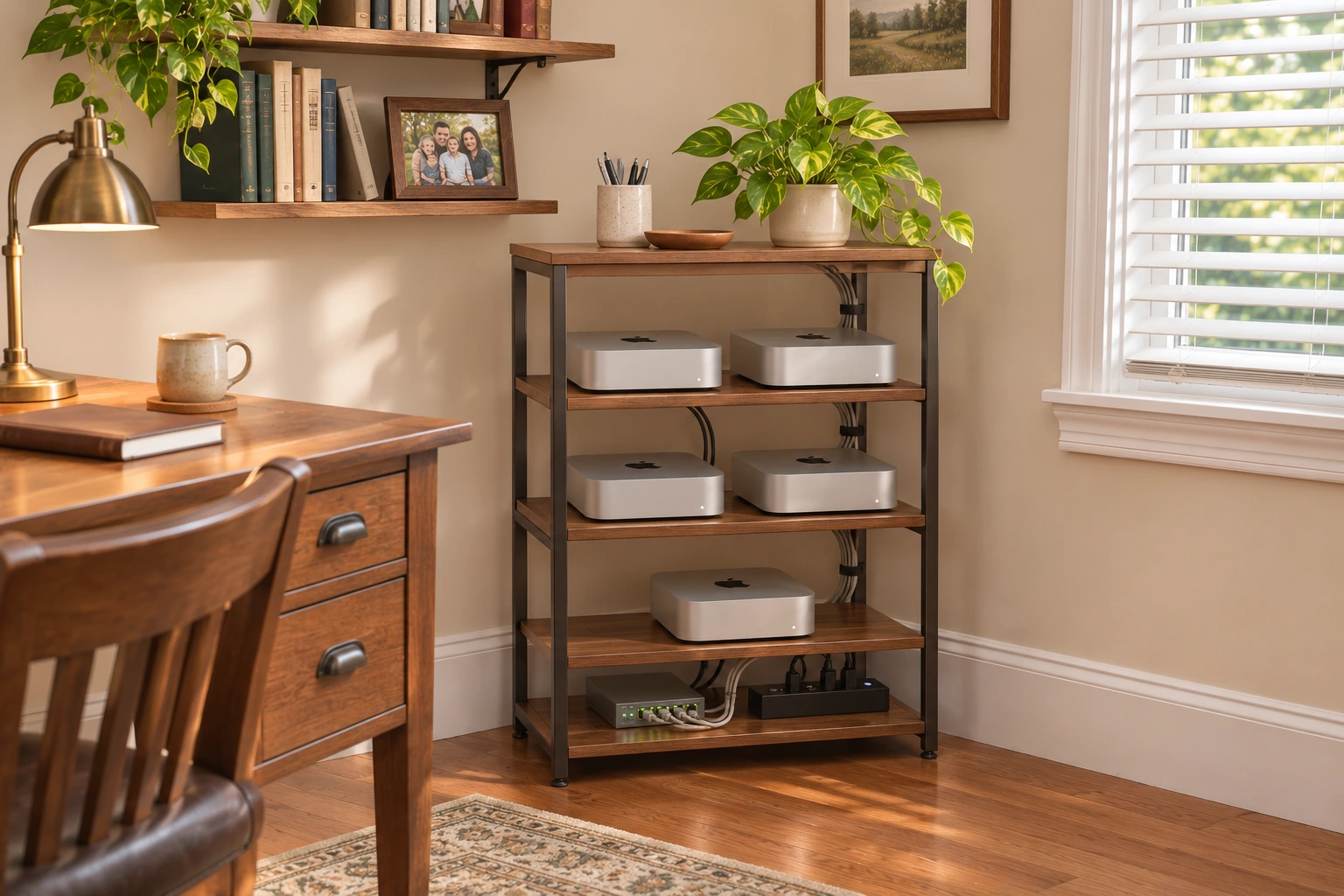
远端电脑需保持开机、联网且服务在线;跨地区连接体验取决于实际网络。你可以按任务分配机器,比特远控不会自动分派或同步执行 AI 任务。
在家里 · 笔记本 / 平板
在书桌前认真写。
换到沙发,接着做。
打开笔记本,接上开发机里的终端,继续打磨今天的项目。换成平板时,仍然选择同一个任务,读输出、补需求,不必重新搭建 CLI 环境。
需要看页面,就用支持的原生客户端打开远程 Web;需要操作窗口,再切到远程桌面。
接续同一个终端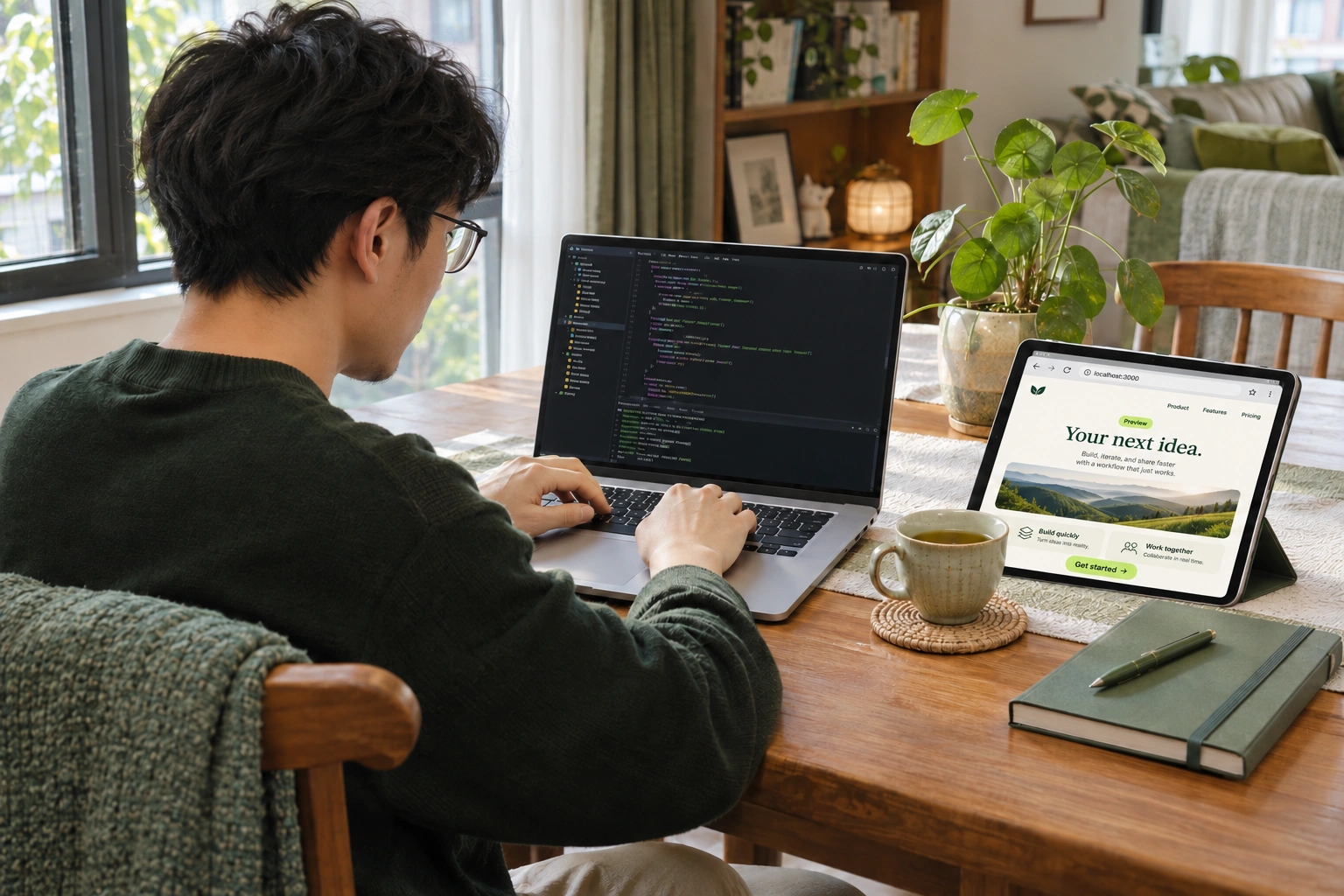
在公司 · 笔记本 / 台式机
换了办公桌,
开发现场,继续用。
在获准使用的公司设备上,登录自己的比特远控账号。接入远端 Mac mini,查看早先的输出,继续尚未完成的会话。
这台写代码,另一台看构建。大屏适合处理复杂任务,终端、桌面与文件入口也都在工作台里。
统一管理多台工作机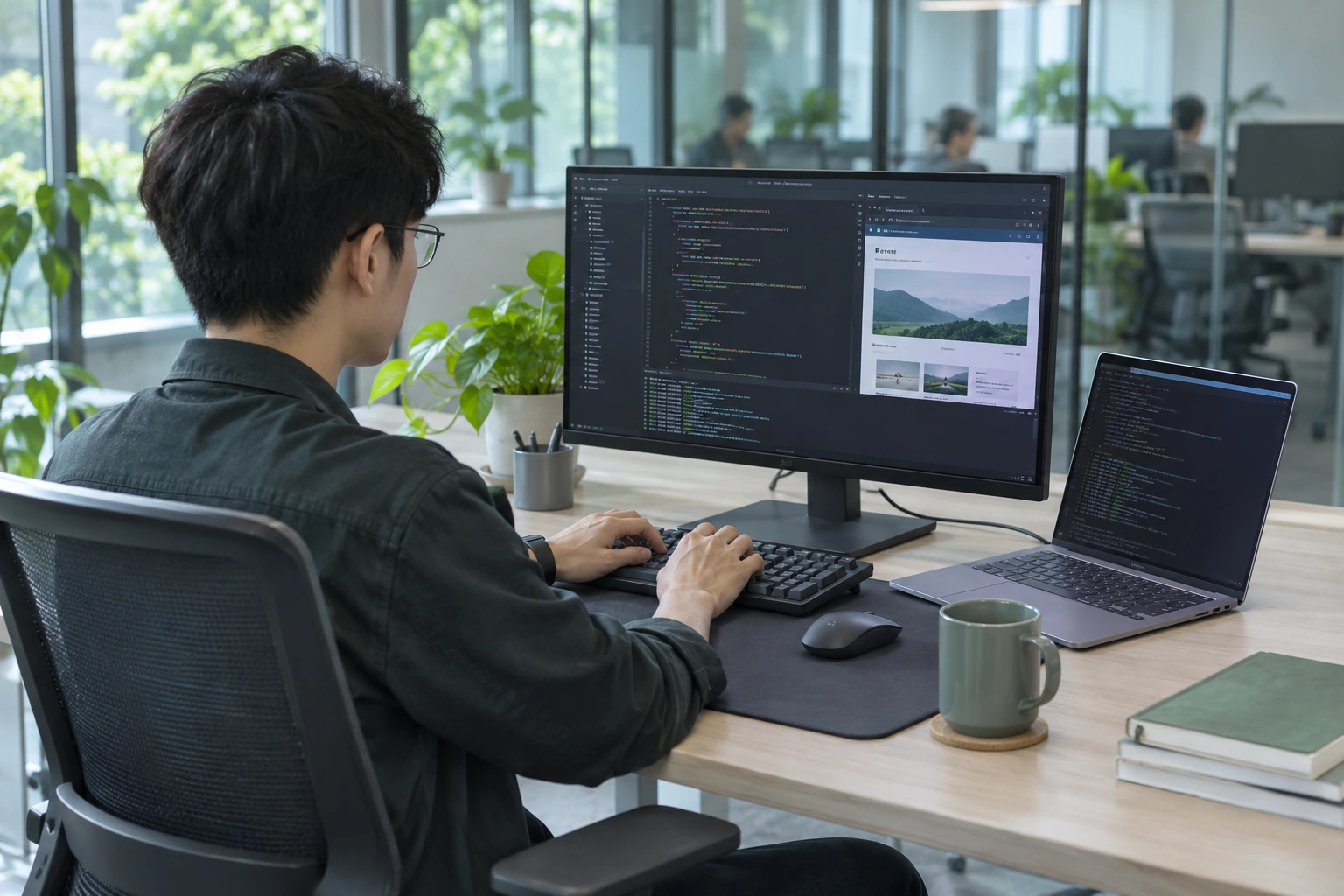
在外面 · 手机,优先折叠屏
停下来,展开屏幕。
把刚才的思路接上。
咖啡馆里坐一会儿,打开折叠屏,先读完 Claude Code 的输出,再补充下一句需求。更宽的阅读区和电脑式键盘,让随身设备也能处理一段认真的工作。
收到一张参考图,就交给工作机,继续说明要改哪里。普通手机也能查看任务、回答追问;任务始终在远端电脑上运行。
了解折叠屏工作体验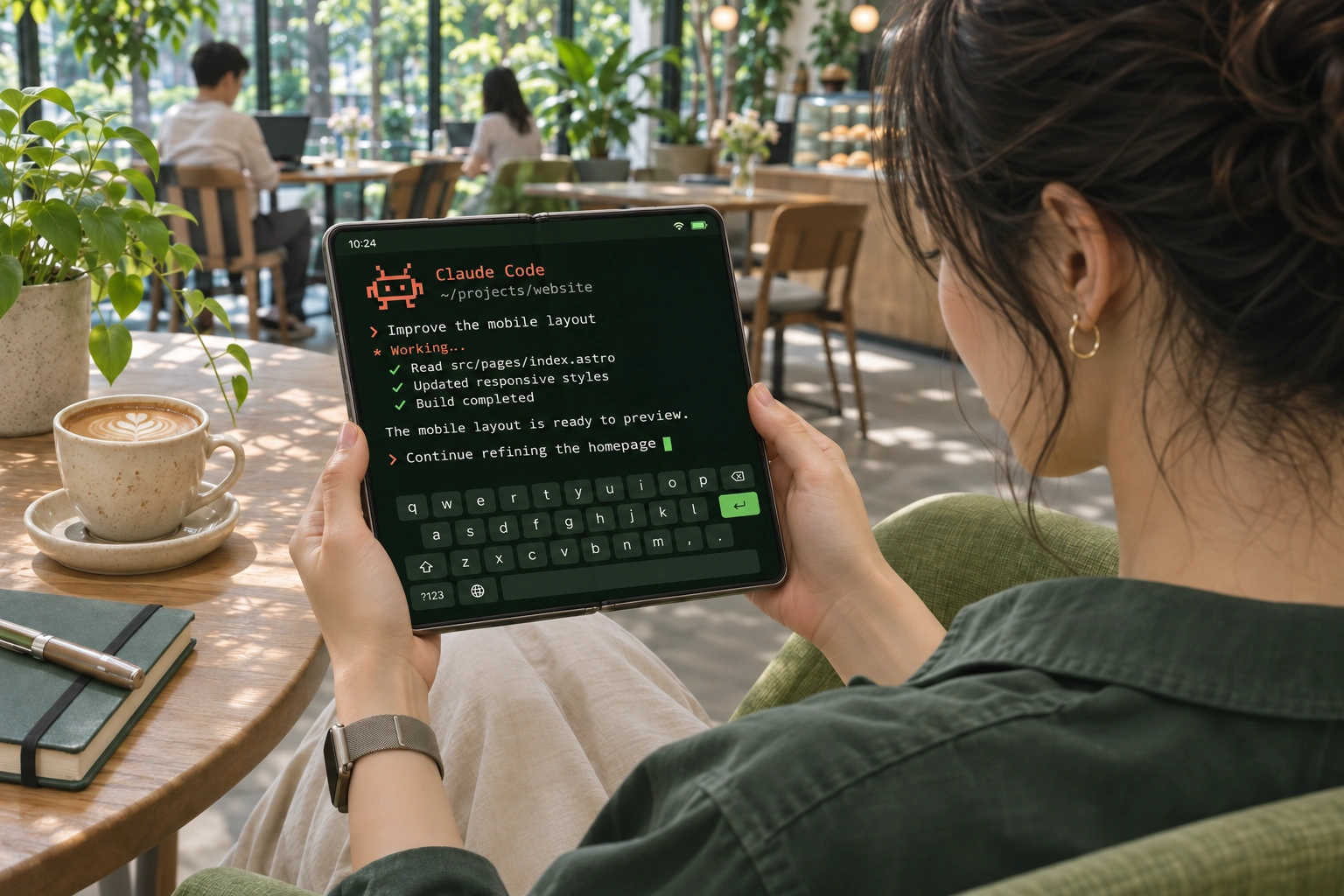
在车上 · 驻车后的兼容车机浏览器
车停好了,
接上一小段工作。
等人的片刻,在兼容的车机浏览器里打开网页终端。扫码确认后,选择自己的 Mac mini 和已有会话,看看进展、回答追问,再让工作机继续。
这块屏幕只负责接入,Claude Code 仍在原来的电脑上运行,不需要安装在车机里。
打开网页终端 ↗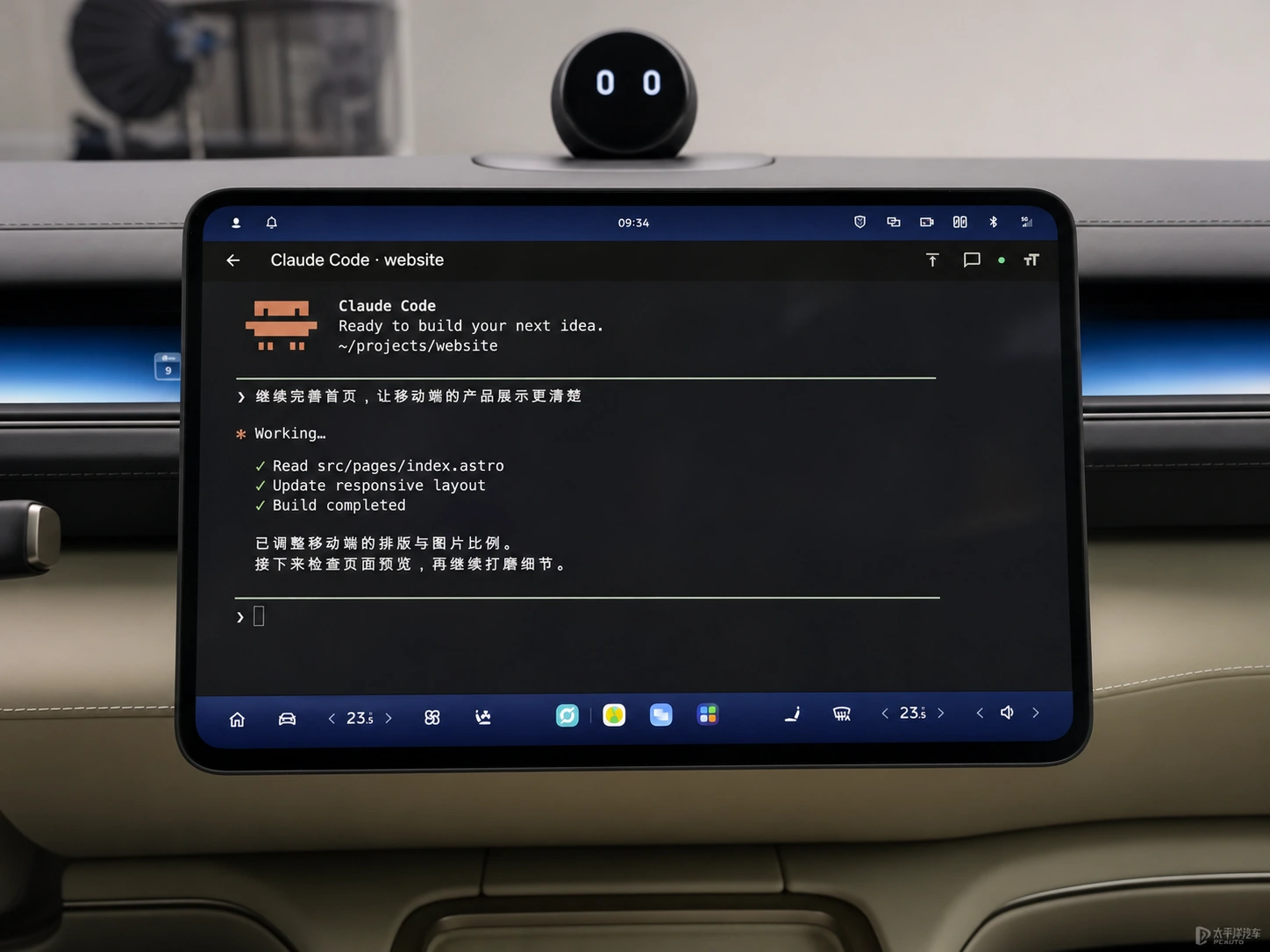
地点换了,
还是原来的工作。
一拖一放,把资料送进终端、远程桌面或中转站。
从家里到公司,从折叠屏到车载屏,接续原来那段工作。
这些场景,需要什么条件?
工作机需保持在线,并完成账户与设备授权。当前提供 macOS、Windows、Android 原生客户端下载,iOS 原生客户端尚未上架;平板需确认客户端或浏览器兼容性。网页端以共享终端为主,远程桌面与远程 Web 预览使用支持的原生客户端。车机需验证浏览器与输入能力,不是 CarPlay / Android Auto 应用。设备间文件流转需来源电脑在线,连接可能使用公网或中继。
远程 Vibe 开发,
从这一款开始。
比特远控,你的 AI 远程开发必装应用。一拖一放,让资料在自己的设备间流转。